

Плагин Color2Gray фирмы Rorohiko Ltd
Этот бесплатный плагин позволяет преобразовать помещенные в документ Индизайна цветные фотографии в черно-белые (оттенки серого), оставляя исходные изображения, находящиеся на диске, по прежнему цветными. Таким образом, не требуется использовать Фотошоп и создавать лишние копии файлов.
Это преобразование лучше всего происходит для Jpeg- и Tiff-файлов, а с многослойными сложными файлами Фотошопа не всегда получается. Не работает плагин и с векторными изображениями (EPS, AI, WMF). При выводе на печать в режиме CMYK такие преобразованные изображения полностью оказываются в черном канале.
Скачать плагин можно с этой страницы. Он предназначен для работы с Индизайном версий CS, CS2, CS3, CS4 в среде Windows и MAC.
Для работы плагина потребуется скачать и установить дополнительный модуль APID ToolAssistan, который тоже бесплатен (но фирма не откажет вам в приобретении лицензии за $25, которые будут направлены на разработку и дальнейшее совершенствование программных продуктов). Если вы не купите лицензию, APID ToolAssistant будет показывать режим «демо» в течение первых 20 дней после установки, а затем режим поменяется на «нелицензионный». Не пугайтесь этого. На работу плагина это не повлияет и покупка лицензии лишь опциональна.
Установка
В скачанных архивах плагина и модуля APIDToolAssistant будут находиться файлы для разных версий Индизайна. Распакуйте нужные вам файлы. В папке плагинов Индизайна создайте подпапку с именем APIDToolAssistant и скопирйте туда модуль APIDToolAssistant своей версии Индизайна, и файлы плагина Color2Gray.spln, Color2GrayCSx.pln (здесь x — номер CS-версии индизайна). Перезапустите Индизайн.
Использование
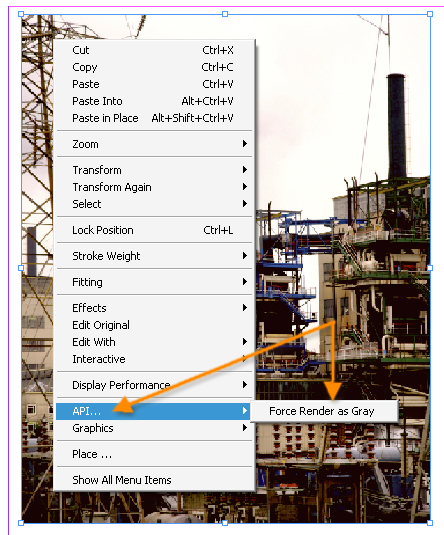
1. Выделить фотографию черной стрелкой.
2. Нажать правую кнопку мыши (Right-click (Win) или Control-click (Mac)).
3. Из появившегося окна выбрать: API – Force Render as Gray.
4. Чтобы вернуться к цветному изображению таким же образом выбрать API -Render Normally.
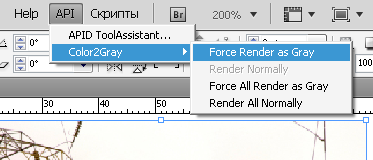
Второй способ использования состоит в выборе действия из появившегося меню API:


 Скрипты Михаила Иванюшина
 InDesign ExtendScript API Adobe InDesign 2020 Object Model
 Indesign Snippets
Ну да, да! А потом смотришь в печатные издания и удивляешься, потому что все ч/б фото такие невнятные, серые, неконтрастные… А все потому что ленивые верстаки наставят плагинов-конвертеров, и все делают нажатием одной кнопочки… На самом деле, никакой самый расчудесный конвертер не даст вам того контраста относительно сюжета фотографии, который был бы более уместен для человеческого зрения. Поэтому самые лучшие фотографии будут только те, которые обработаны человеком с определенным знанием, а не по авто-алгоритмам.