

Статьи с тегами: path
Скрипт AddPathOperationsToLayoutMenu.jsx

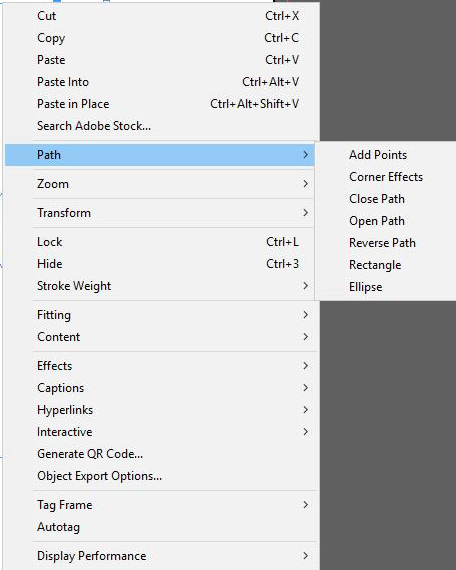
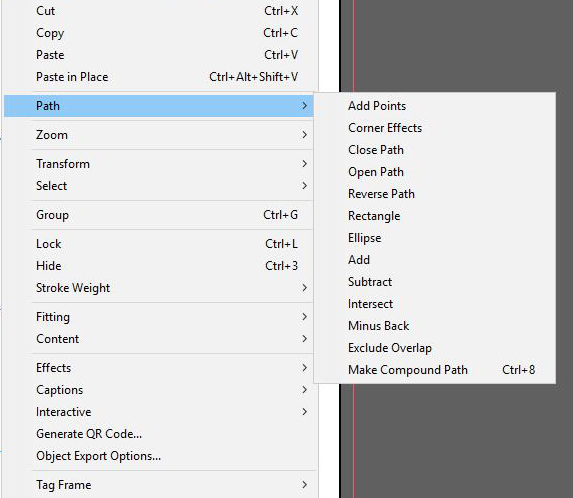
Этот скрипт может быть полезен тем, кто много времени «рисует» в Индизайне, выполняя массу операций по комбинированию объектов, их обрезке, получению областей пересечения, по закруглению углов, а также по преобразованию объектов из одного типа в …
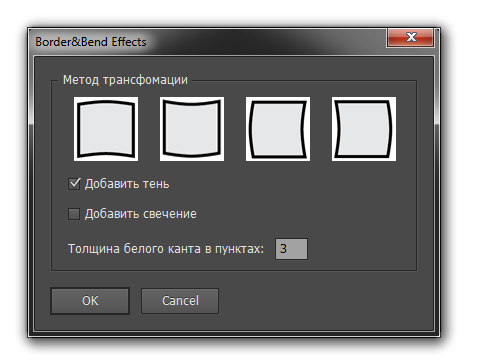
Новый скрипт Border&BendEffects.jsx

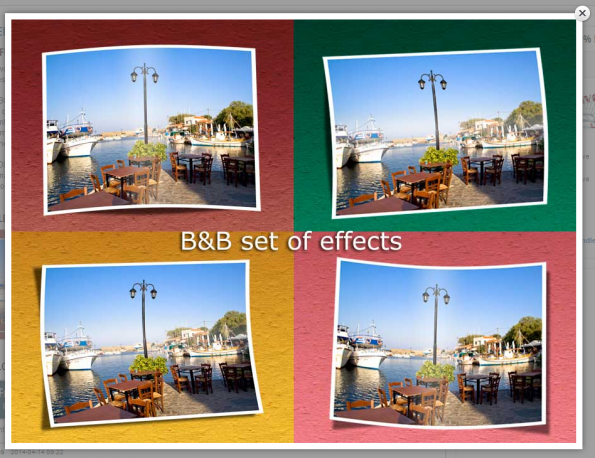
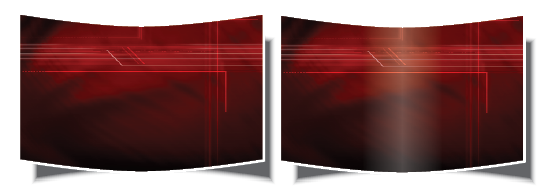
Недавно на сайте panosfx.com с тематикой Adobe Photoshop на одной из страниц я нашел набор интересных экшенов (actions), которые выполняют псевдо 3D-сгибание фотографий. Результат их применения вы можете увидеть на рисунке ниже.
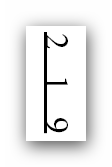
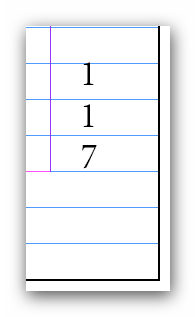
Вертикальная нумерация страниц
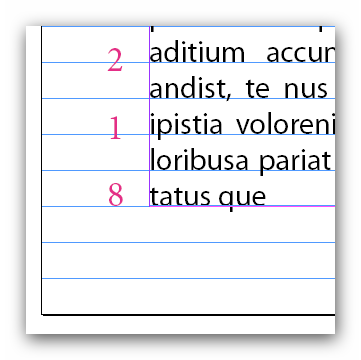
Сделать вертикальную нумерацию страниц, такую как на рисунке, не очень сложно для профи, но может оказаться невыполнимой задачей для начинающего. Подробно рассмотрим решение этой задачи.
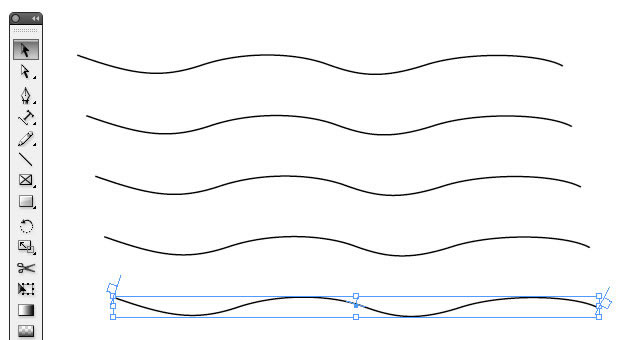
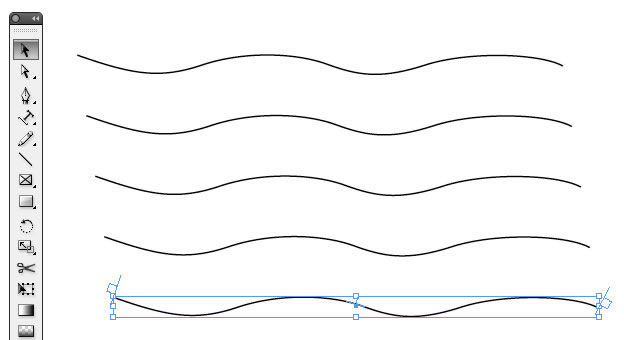
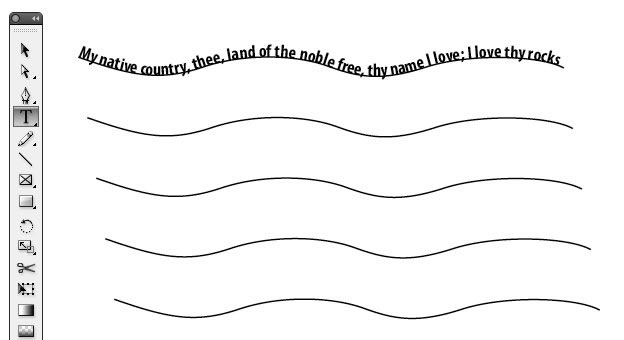
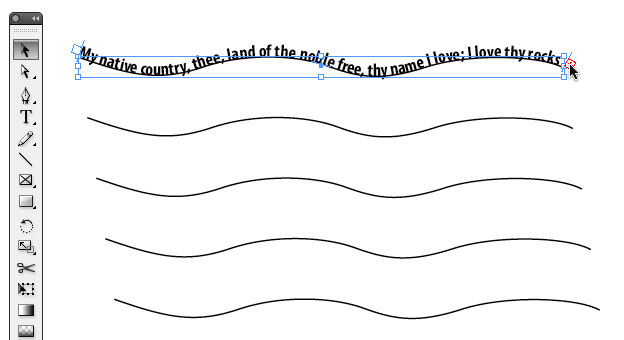
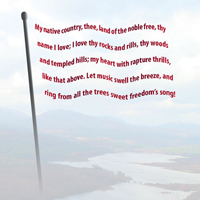
Текстовый флаг

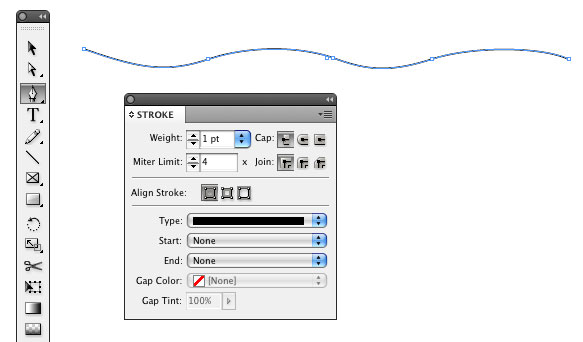
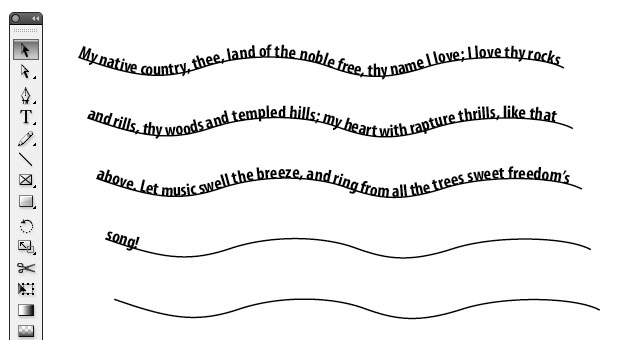
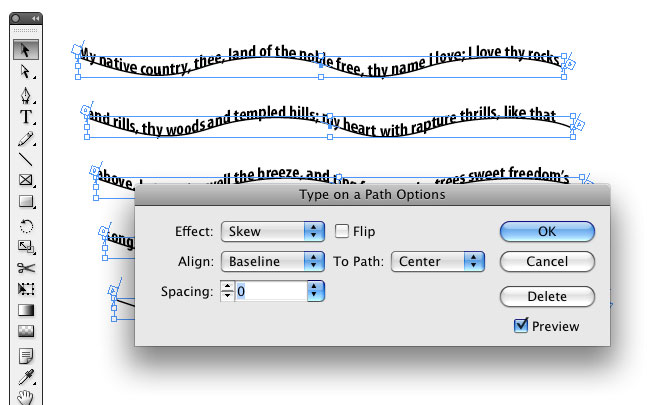
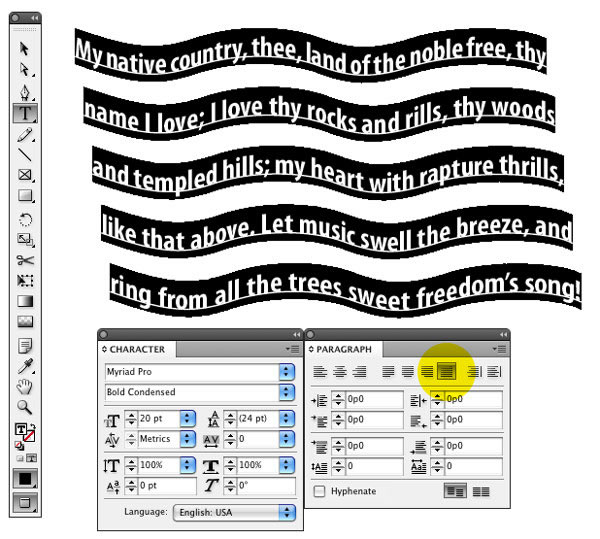
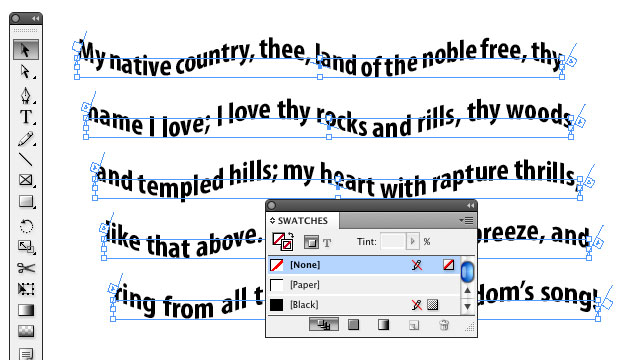
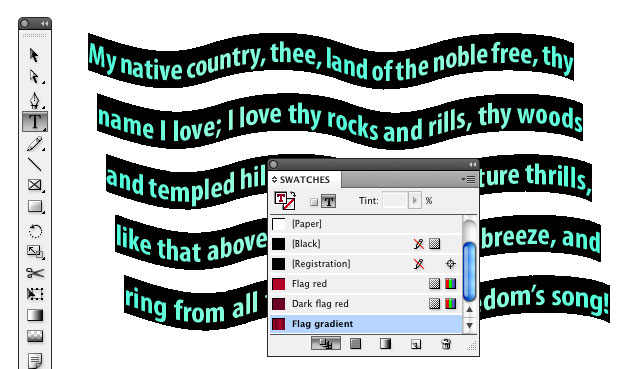
В этом уроке Keith Gilbert рассказывает как использовать возможности InDesign для создания текста, располагающегося вдоль кривой линии, с переходом его на другие кривые. Эта техника будет работать в InDesign CS или более поздних версиях. Она …
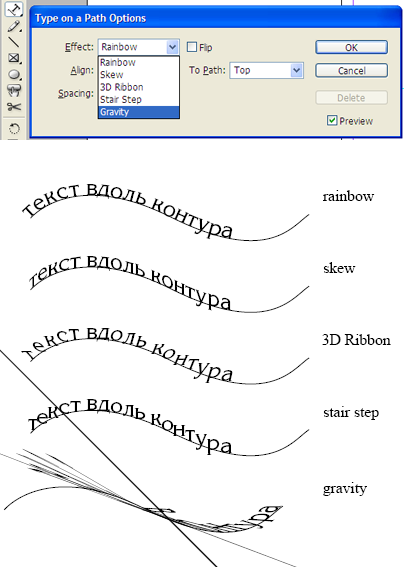
Текстовая гравитация
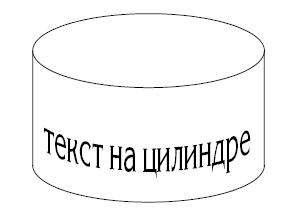
Задача
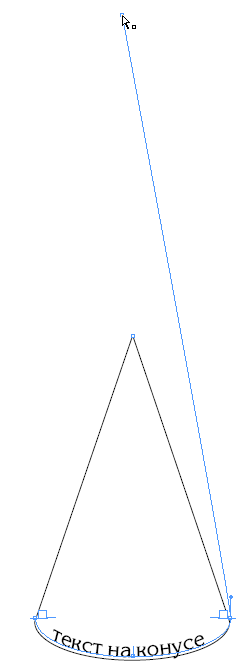
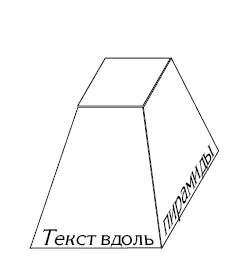
Представьте, что при работе в InDesign возникла необходимость написать текст на поверхности цилиндра, конуса, грани пирамиды. Наверняка инструменты программы Illustrator помогут справиться с этой задачей, но хотелось бы её решить, не покидая программы верстки.
Скрипт AttachTextToEllipse
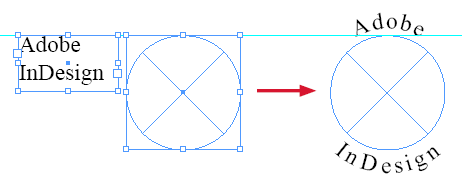
Этот скрипт, наверное, больше всего будет полезен разработчикам печатей. Он автоматизирует операцию «текст по кругу«, сразу располагая текст сверху и снизу окружности. Это хорошо видно на рисунке ниже.
Непростые линии
— В теме «Пасхальные яйца» вы писали, что можно получить линию в виде улыбающихся рожиц, следов, и даже радуги. А могу ли я сам сделать подобного рода линию, взяв какой либо символ из шрифта windings?
Создать …
Pasting from Illustrator into InDesign
500 отдельных путей или форм — есть разрешенный максимум для копирования из Иллюстратора в InDesign. При этом результат копирования будет в виде редактируемых векторов. При 501 и больше путей результат будет в виде нередактируемого внедренного …

 Скрипты Михаила Иванюшина
 InDesign ExtendScript API Adobe InDesign 2020 Object Model
 Indesign Snippets




Последние комментарии