

Статьи Работа в InDesign
Обмен строк, столбцов и ячеек в таблицах
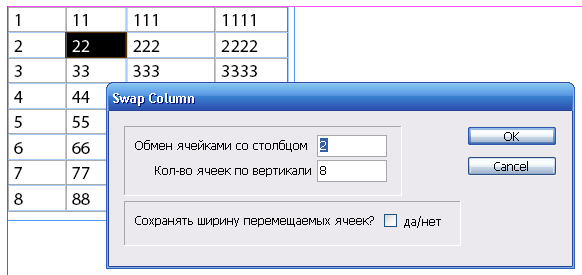
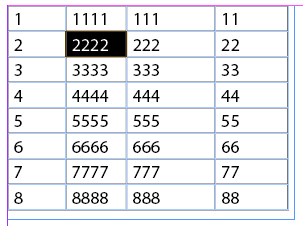
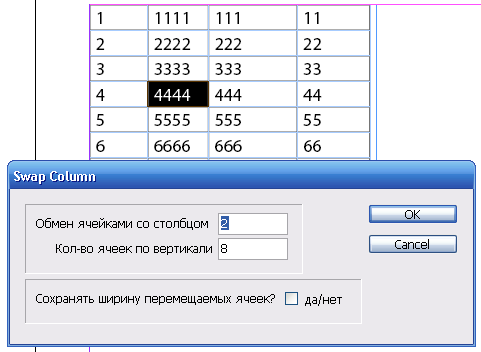
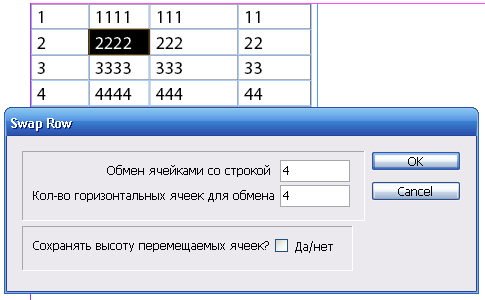
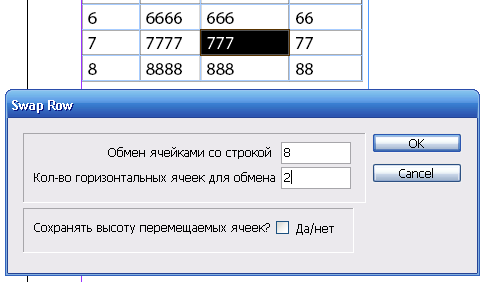
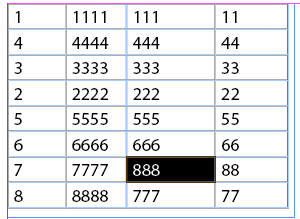
Если вы много работаете с таблицами, то возможно найдете для себя полезными японские скрипты для Индизайна, позволяющие менять местами колонки и строки, а также обменивать данные между колонками и строками. Так как человеку, не знающему …
Замена шрифтов в документе
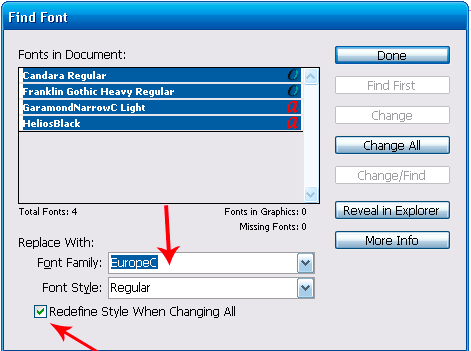
— Я начинающий верстальщик. В моей сверстанной работе используется три различных шрифта. Заказчик попросил оставить только один. Как оптимальнее это сделать?
— Проще всего переопределить шрифты в параметрах стилей, но есть и еще один способ, менее …
InDesign CS5: что появилось нового и что улучшено
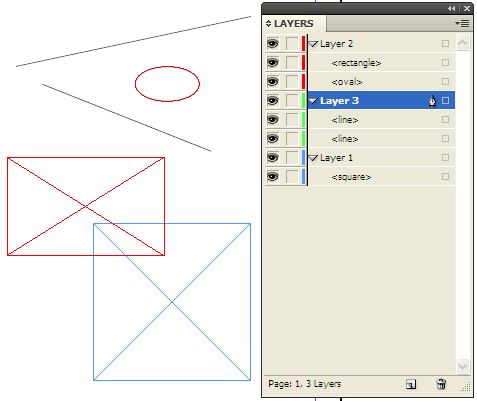
Ещё во время работы разработчиков над новой версией в сети на уровне слухов публиковались описания возможностей новой версии. В основном эти сообщения базировались на адобовском документе, доступном для бета-тестеров. Коль скоро новая версия уже представлена …
MS Word→InDesign CS4 — укрощение строптивых. Эпизод 3

О проблемах импорта текста из MS Word в InDesign CS3/CS4 неоднократно упоминалось на различных форумах, например:
Текст русский в Ворде 2007. Есть сноски. При вставке текста в Инди CS4 постоянно происходит вот такой неприятный эффект: обнаруживается, …
Обновление InDesign CS4 до версии 6.05
Вышли очередные обновления для InDesign CS4 и InCopy CS4.
Краткие сведения об обновлениии InDesign CS4
ВАЖНО. В этом обновлении исправлена проблема, связанная с расчетом программой InDesign CS4 ограничительных рамок для помещенных файлов AI/PDF. Теперь сценарий работы аналогичен …
Сохранение внедренной графики
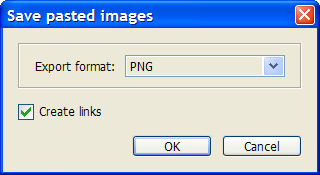
Иногда со стороны можно получить верстку, в которую картинки вставлялись методом копирования и вставки. В этом случае связь с исходным графическим файлом нарушается и не отображается в палитре «Связи». Обновление графического объекта из исходного файла …
Новая Suite-5 и шрифты
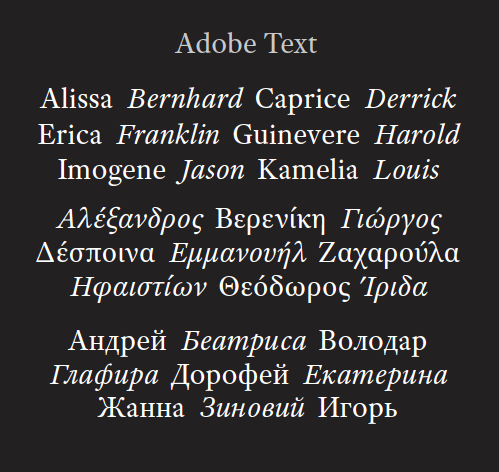
В набор шрифтов, поставляемых с CS5 добавлены (по сравнению с CS4) новые шрифты:
Adobe Arabic (4 fonts)
Adobe Hebrew (4 fonts)
Adobe Fan Heiti Std (1 font, «Bold» weight)
Adobe Gothic Std (1 font, «Bold» weight)
Ryo Display PlusN (5 …
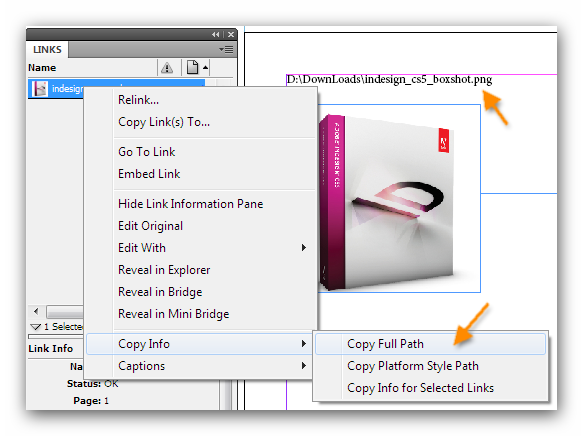
Замена текста с маршрутом к рисунку на сам рисунок-2
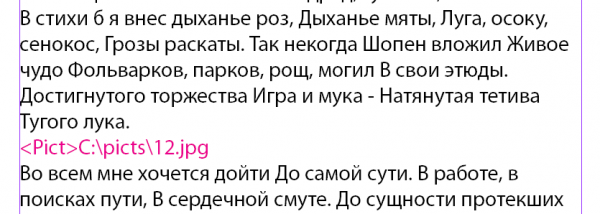
Ранее публиковался скрипт, позволявший размещать картинки рядом с их описанием, но предполагалось, что текст описания рисунков и текст с полными маршрутами к ним будут в разных текстовых цепочках.
Но в другом случае оказалось проще размещать и …
Версия CS5 показана миру
Итак, версия CS5 показана миру.
Но мы в первую очередь интересуемся программой верстки, InDesign CS5.
Пока готовятся документы на русском языке, предлагаем почитать, что пишут о ней сами разработчики, их отчет о проделанной работе в PDF-файле .
И, …
Картинки из Power Point

Если вам для работы попался файл PowerPoint 2007 (Win) или 2008 (Mac), измените расширение файла .pptx на .zip, затем распакуйте полученный архив. В распакованных материалах найдется папка с именем media, в которой будут находиться картинки …

 Скрипты Михаила Иванюшина
 InDesign ExtendScript API Adobe InDesign 2020 Object Model
 Indesign Snippets





Последние комментарии