

Статьи с тегами: Frame
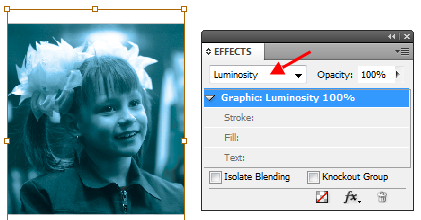
Псевдо-Duotoine эффект в Индизайне

О самом простом способе получения псевдо-Duotone эффекта в Индизайне рассказал недавно в своей рассылке журнал InDesign Magazine. Приставка «псевдо-» означает, что это всё-таки не настоящее двухканальное изображение, а обычное, четырехканальное, но очень похожее по внешнему …
Скрипт, меняющий размер фрейма
Алексей Павлов написал простенький скрипт для своих нужд и и прислал нам для публикации на сайте. Может еще кому пригодится. Скрипт позволяет более точно позиционировать фреймы относительно полосы набора.
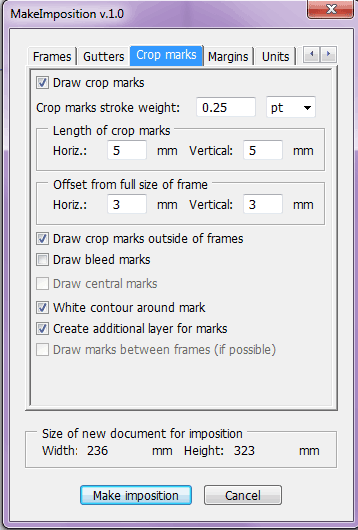
Скрипт для создания простых спусков MakeImposition.jsx
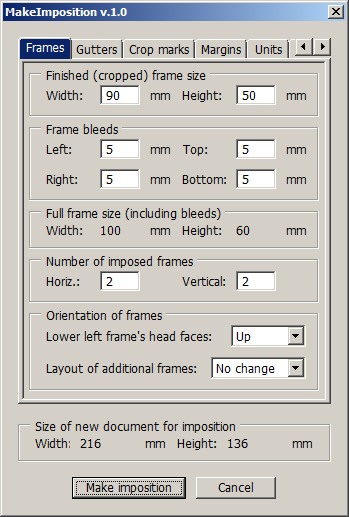
Для создания спусков в InDesign предложено немало средств, включая штатные возможности самой программы. Но не всегда требуется создавать сложный документ для многостраничного макета. Скрипт, разработанный Сергеем Аносовым, может пригодиться для более простых случаев, например, когда …
Скрипт выравнивания текста по границам фрейма
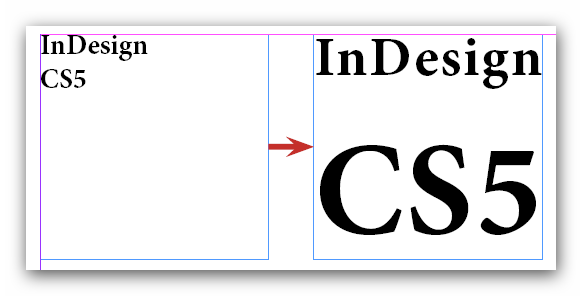
Иногда верстальщику требуется разогнать текст таким образом, чтобы он заполнял весь текстовый фрейм по ширине. Мне, например, приходилось использовать этот приём при верстке заголовков. Чтобы было понятнее, о чем идет речь, посмотрите на этот рисунок.
В …
Как поместить заголовок книги в оптический центр титула
В результате переписки с читателями при обсуждении статьи «Выбор значений абзацных отступов» появилась идея по подобному же сценарию помещать на титульном листе название книги, чтобы высоты полей сверху и снизу соотносились в …
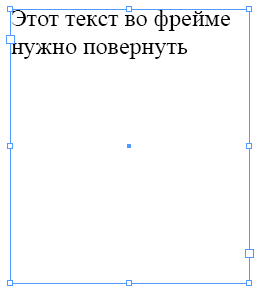
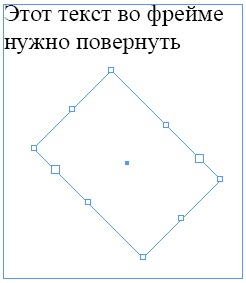
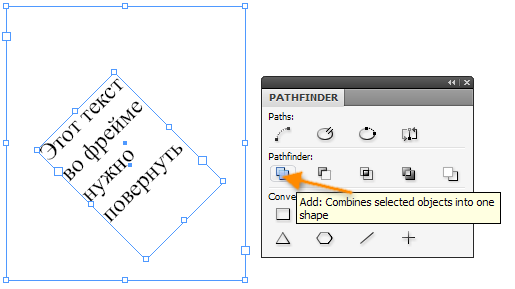
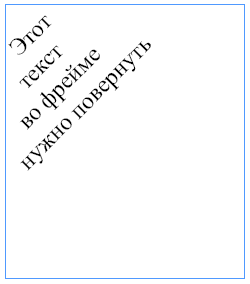
Поворот текста во фрейме с использованием PathFinder

Приём поворота текста во фрейме с использованием панели PathFinder был найден Эшли Митчелом (Ashley Mitchel) из InDesign Quality Assurance group и впервые был опубликован в pdf-документе «Tips, Tricks, Techniques Adobe InDesign CS2» (автор Tim Cole). …
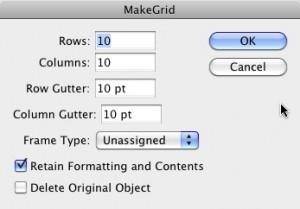
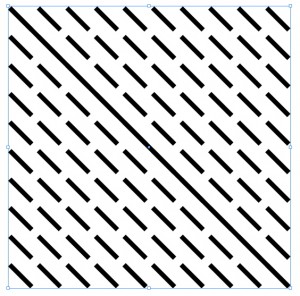
Нетрадиционное использование скрипта MakeGrid

Вам, наверняка известен скрипт MakeGrid, который идет в комплекте с InDesign начиная с версии CS3. Он позволяет разбивать фрейм на несколько (впрочем в качестве исходника может выступать и не один фрейм). Давно всем известный инструмент…
Но …
Сноски в многоколонной верстке (CS4 и выше)
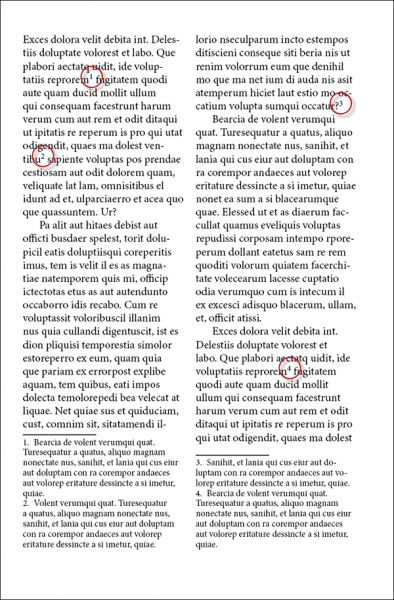
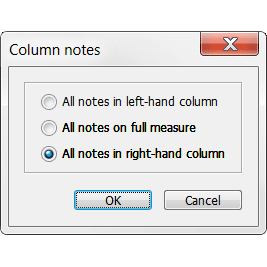
При многоколонной верстке InDesign всегда помещает сноски внизу той колонки, в которой стоит знак сноски. При этом нет возможности расположить текст сносок по ширине всех колонок на странице, равно как и расположить их, собрав внизу …
Графический фрейм с автоматическим ресайзингом
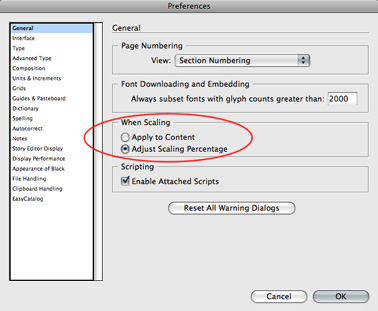
— У меня большое количество скриншотов, которые необходимо поместить в верстку с 50% уменьшением размера. Я не нашел такой функции ни в объектных стилях, ни где-либо ещё. Есть ли какой-либо способ для этого?
— Да, объектные …
InDesign Smart Text Reflow Bug
Как вы помните, InDesign СS4 дополнился новой функцией Smart Text Reflow, которая заключается в том, что при добавлении текста в в многостраничный материал автоматически добавляются страницы к документу, предотвращая появление неразмещенного текста. Подробнее с этой …

 Скрипты Михаила Иванюшина
 InDesign ExtendScript API Adobe InDesign 2020 Object Model
 Indesign Snippets








Последние комментарии