

Статьи Архив Август 2009
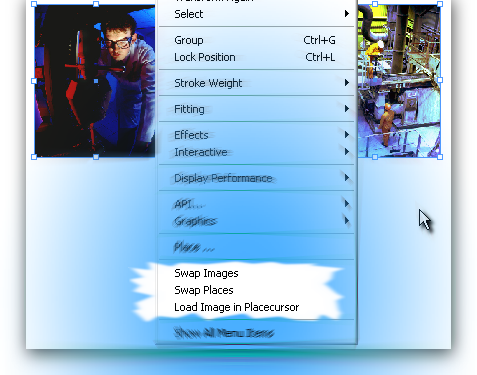
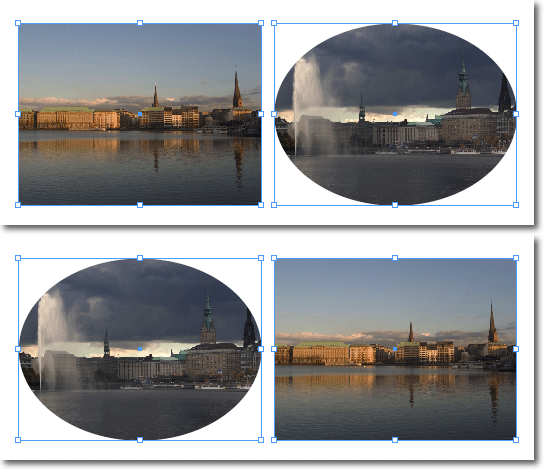
Скрипт Swapping images

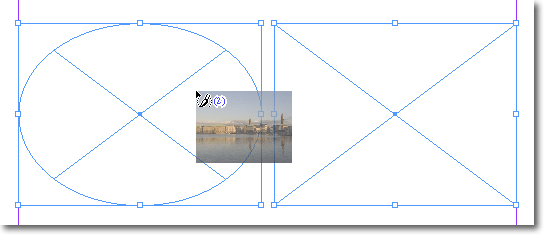
Перед многими дизайнерами периодически встает задача поменять иллюстрации местами. Индизайн в этом плане предлагает только базовую поддержку путем Copy/Paste. Как всегда в подобных случаях на помощь приходят скрипты. Об одном решении этой задачи с их …
Графический фрейм с автоматическим ресайзингом
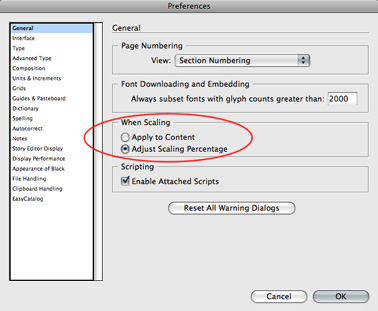
— У меня большое количество скриншотов, которые необходимо поместить в верстку с 50% уменьшением размера. Я не нашел такой функции ни в объектных стилях, ни где-либо ещё. Есть ли какой-либо способ для этого?
— Да, объектные …
Multi-Place из нескольких папок в InDesign CS3/CS4
Мы знаем, что Индизайн позволяет выбрать за один раз несколько файлов из папки и затем поместить их в документ. Ну а если требуется для импорта файлы брать из нескольких папок? Переходя из одной папки в …
Влияние цвета краевых символов на цвет абзацных линеек
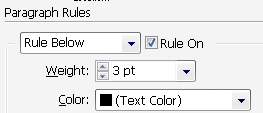
Как-то раз потребовалось мне спрятать точку в конце заголовка с нижней линейкой (Rule Below). Совсем стереть её было нельзя, потому что она должна идти в содержание и в колонтитул. Поэтому я решил покрасить ее в …
Preference Manager скрипт
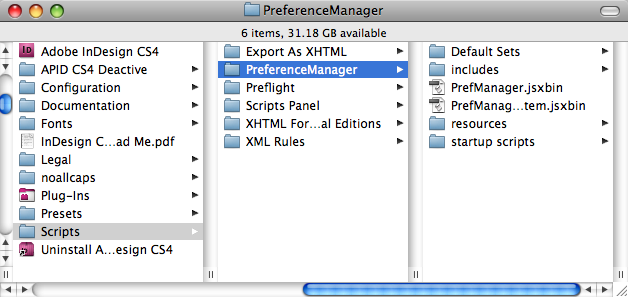
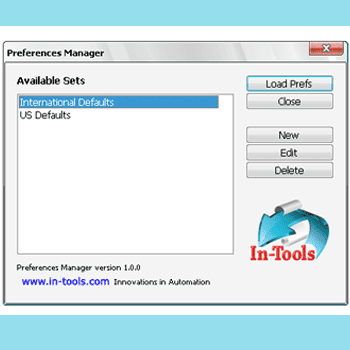
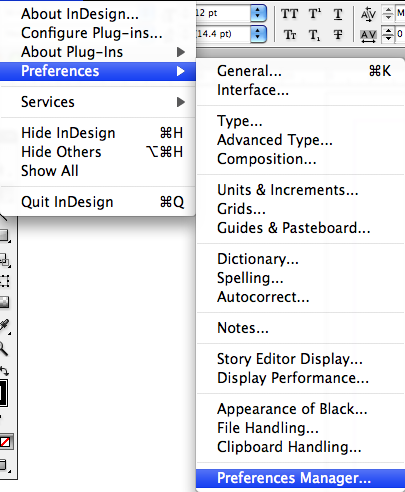
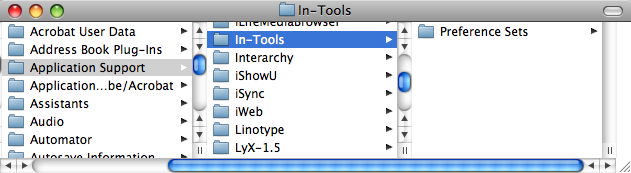
InDesign имеет огромное количество настроек (Preferenses), влияющих на различные аспекты работы программы. Они определяют, каким образом изначально работают документы и объекты InDesign и по умолчанию хранятся в специальных файлах. Эти файлы, в том числе файл …
Вебинар по Smart-стилям ф. WoodWing Software
27 августа 2009 г. фирма WoodWing Software проводит первый вебинар по Smart Styles CS4 для Adobe InDesign и InCopy, где будут рассмотрены вопросы автоматизации работы в InDesign при помощи этого плагина:
сведение «на нет» скучных, повторяющихся …
Плагин Color2Gray фирмы Rorohiko Ltd
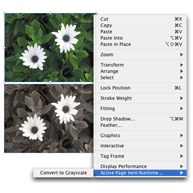
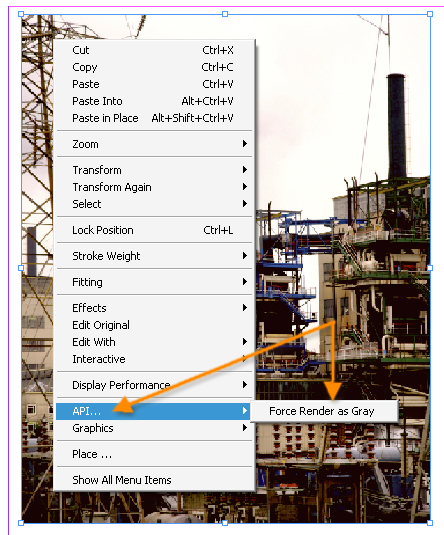
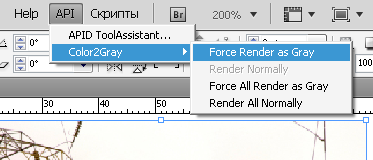
Этот бесплатный плагин позволяет преобразовать помещенные в документ Индизайна цветные фотографии в черно-белые (оттенки серого), оставляя исходные изображения, находящиеся на диске, по прежнему цветными. Таким образом, не требуется использовать Фотошоп и создавать лишние копии файлов.
Скрипт по работе со сканами разворотов книг
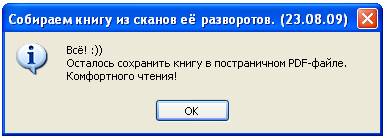
Собираем книгу из сканов её разворотов
В сети иногда можно найти любопытные книги, отсканированные разворотами. Благодарен любопытству людей и рад их желанию поделиться интересной информацией, и всё же справедливости ради надо сказать, что читать такие …
InDesign Smart Text Reflow Bug
Как вы помните, InDesign СS4 дополнился новой функцией Smart Text Reflow, которая заключается в том, что при добавлении текста в в многостраничный материал автоматически добавляются страницы к документу, предотвращая появление неразмещенного текста. Подробнее с этой …
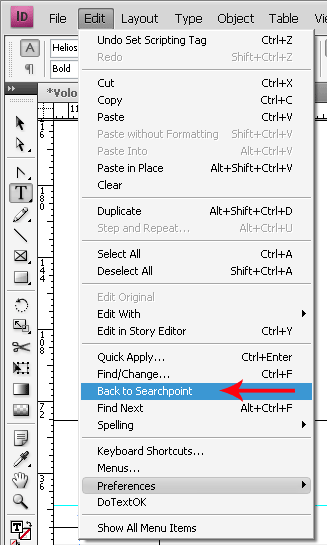
Вернуться к началу поиска
Запустив поиск (Ctrl+F), повторяя и повторяя его (Find Next), мы перемещаемся все дальше и дальше по документу. Но в какой-то момент хочется вернуться к исходной точке и продолжить работу или повторить поиск с другими параметрами. …

 Скрипты Михаила Иванюшина
 InDesign ExtendScript API Adobe InDesign 2020 Object Model
 Indesign Snippets





Последние комментарии